 Maksud judul di atas ialah bagaimana melaksanakan remote komputer Windows menggunakan perangkat Android.
Untuk meremote komputer yang paling gampang ialah dengan menggunakan Remote Desktop atau biasa disingkat RDP (Remote Desktop Protocol), sebab tampilannya menggunakan GUI (Graphical User Interface), seakan-akan kita berada di depan komputer yang sedang diremote.
Remote desktop tidak hanya sanggup dilakukan sesama Windows, tapi juga sanggup dilakukan lintas OS.
Seperti pada postingan kali ini bagaimana meremote komputer yang menggunakan Windows supaya sanggup diremote menggunakan perangkat android.
Syarat biar sanggup melaksanakan remote desktop ke komputer Windows dengan menggunakan perangkat Android ialah :
• Komputer yang akan diremote dan perangkat yang akan meremote harus terhubung dalam satu network yang sama, contohnya keduanya terhubung dalam suatu Wifi/hotspot yang sama.
• Syarat kedua, jalan masuk remote desktop di komputer harus diaktifkan
• Ketiga, perangkat android yang akan meremote harus diinstalkan Aplikasi Remote Desktop.
• Username harus mempunyai password (pada komputer Windows kita sanggup mensetting supaya tidak perlu password dikala login. Dalam remote desktop, usernya wajib mempunyai password).
• Di komputer Windowsnya kalau Windows Firewall dijalankan maka harus diberi exception
untuk Remote Desktop
• Untuk mengaktifkan jalan masuk remote desktop di Windows yaitu dengan cara : klik kanan pada Computer, pilih properties, (pada tumpuan ini saya menggunakan Windows 8, untuk Windows lain : Windows 7, Windows XP, atau Windows server, sama saja hanya berbeda pada letak menunya).


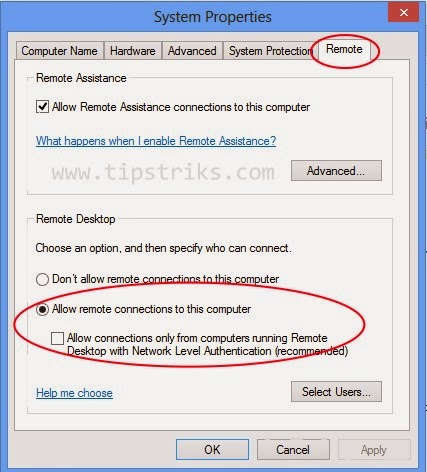
• Klik Apply, klik OK.
Di atas tadi ialah setting di komputer Windowsnya supaya sanggup diremote.
Kemudian kita kini setting diperangkat Androidnya :
• Jalankan Android dan masuk ke Play Store, (tentunya harus terkoneksi ke Internet untuk download Aplikasi Remote Desktop), lakukan pencarian dengan kata kunci: windows remote maka akan muncul beberapa hasil pencarian, lalu yang harus dipilh ialah Microsoft Remote Desktop.

• Pilih Microsoft Remote Desktop, lalu instalkan.

• Setelah terinstal lalu jalankan aplikasinya,
• Sebelum sanggup dipakai untuk meremote, kita harus setting untuk koneksi terlebih dahulu
• Klik pada icon +

• Beri nama untuk koneksinya, bebas terserah anda, pada tumpuan saya beri My Computer 1
• Tulis alamat IP komputer yang akan diremote. (cara mengetahui ip komputer sanggup dilihat pada postingan terdahulu)
• Masukkan nama domain dan usernya serta password. Kalau komputer tidak join ke domain maka nama domain diisi oleh nama komputer (untuk mengetahui nama komputer: klik kanan pada Computer, lalu klik properties, lihat pada full computer name )
• Klik Done apabila setting telah selesai.

• Untuk memulai koneksi Remote Desktop, klik pada nama koneksi yang tadi kita buat.
(sebelumnya yakinkan baik komputer ataupun perangkat Android telah terkoneksi ke wifi / network yang sama)

Pada tumpuan saya sanggup meremote Windows 8 dengan menggunakan Android Andromax Smartfren

Semoga bermanfaat.
Posting lainnya :
• Remote Desktop Windows di Komputer Mac
• Mengenal versi-versi Android
• Cara Mendapat File APK (Installer) dari Aplikasi yang sudah terinstal di Android
• Efek foto nampak bau tanah secara instant (Android-iPhone)
• Cara Mengetahui Lokal IP Address Android